
Descarcă TarPit – Un instrument gratuit de compresie TAR cu glisare și plasare
Prezentare generală
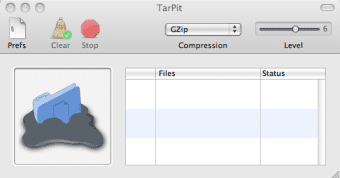
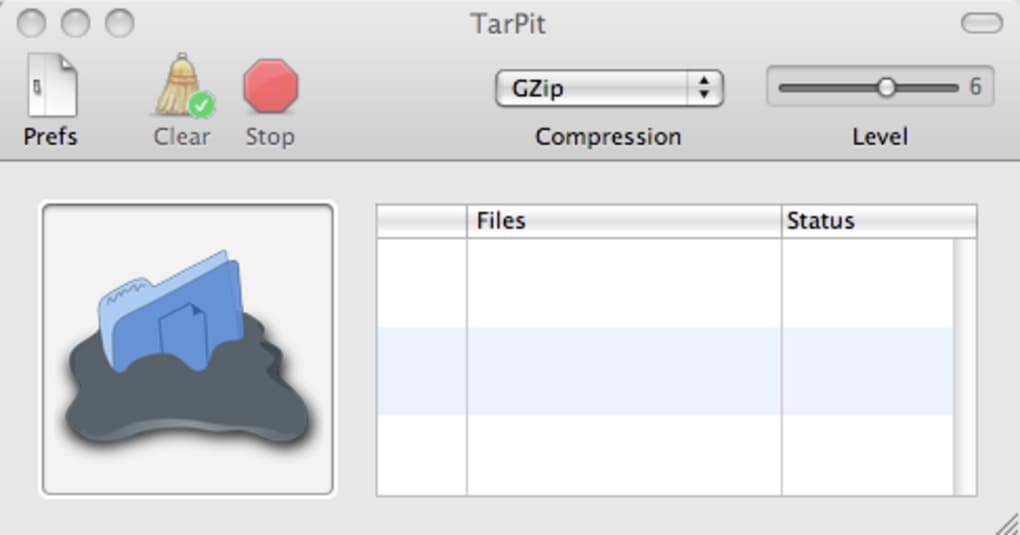
TarPit este un utilitar ușor de compresie gratuit care transformă crearea arhivelor TAR într-o operațiune cât se poate de simplă, doar prin glisarea unui fișier într-un cadru. Proiectat pentru utilizatorii Windows, macOS și Linux care au nevoie de o metodă rapidă și sigură de grupare a fișierelor, TarPit elimină curba înclinată a învățării asociată comenzilor tradiționale de tip tar din linia de comandă. Cu o interfață grafică intuitivă, îți este suficient să glisezi fișierele sau folderele pe care dorești să le comprimi, să alegi un algoritm de compresie – GZip, BZip2 sau ZCompress – și să rotești un buton pentru a seta nivelul dorit de compresie. În câteva secunde, TarPit generează un fișier TAR gata de împărtășire, păstrând structurile de directoare și permisiunile fișierelor acolo unde este posibil.
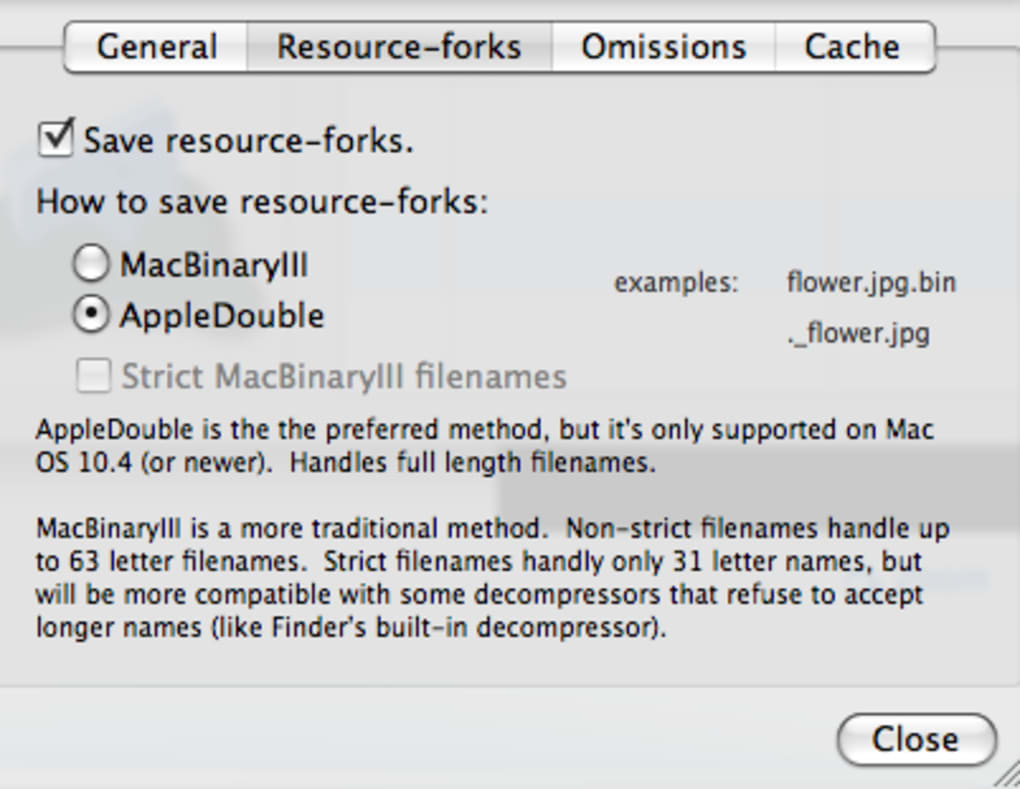
În afara fluxului de lucru principal bazat pe glisare și plasare, TarPit oferă câteva opțiuni de personalizare bine gândite. O listă de excludere îți permite să elimini deșeurile sistemului, cum ar fi „.DS_Store” sau „Thumbs.db”, din arhiva finală, menținând astfel pachetul curat și ușor. Poți, de asemenea, să definești un folder de ieșire implicit, astfel încât fiecare arhivă să fie salvată exact acolo unde dorești, fără a mai fi nevoie de căutări repetate. Gestionează resursele sistemului: două moduri îți permit să limitezi consumul de CPU sau memorie, asigurându-se că instrumentul rămâne reactiv chiar și pe mașinile mai vechi.
Deși setul de funcționalități al lui TarPit este deliberat concentrat, experiența este curată și bine realizată. Interfața adoptă un design modern plat cu pictograme clare și indicatori de stare colorați, fiind accesibilă pentru începători și eficientă pentru utilizatorii avansați. Singura lipsă semnificativă este lipsa unei bare de progres în timp real pentru arhivele mari – o omisiune mică, dar înțeleasă în contextul filosofiei minimalistice a instrumentului. În ansamblu, TarPit își îndeplinește promisiunea de a oferi „o compresie a fișierelor cât se poate de simplă”, oferind o soluție sigură, gratuită și rapidă pentru oricine are nevoie frecvent de arhive TAR.
Funcții principale și compatibilitate sistem
- Interfață simplă de tip glisare și plasare pentru crearea instantanee a arhivelor.
- Sprijin pentru trei algoritmi de compresie: GZip, BZip2 și ZCompress.
- Nivel ajustabil de compresie prin intermediul unui control glisant ușor.
- Listă personalizată de excludere pentru a elimina fișierele nedorite (ex: .DS_Store, Thumbs.db).
- Configurare pentru folderul implicit de ieșire pentru un flux de lucru optimizat.
- Două moduri de gestionare a resurselor pentru a preveni consumul ridicat de CPU sau memorie.
- Compatibilitate cross-platform: Windows 10/11, macOS 10.13+, și distribuții majore Linux.
- Gratuit pentru utilizare personală și comercială, cu actualizări regulate de securitate.
TarPit rulează nativ pe cele mai frecvente sisteme de operare desktop. Versiunea pentru Windows este compilată pentru arhitecturi 64-bit și se integrează în meniul contextual al Explorer-ului, permițând pornirea directă din orice folder. Utilizatorii macOS primesc un pachet semnat .dmg care funcționează fără probleme cu Finder-ul, în timp ce entuziaștii Linux pot descărca un instalator .deb sau .rpm, sau pot folosi direct AppImage-ul portabil pentru o instalare independentă de distribuție.
Datorită faptului că TarPit este o aplicație nativă, nu o împachetare bazată pe Java, pornește instantaneu și consumă resurse minime ale sistemului. Dezvoltatorii au acordat o atenție deosebită securității: toate descărcările sunt oferite prin HTTPS, iar instalatorul este semnat digital pentru a preveni manipularea. Verificările automate de actualizări rulează în fundal, solicitând utilizatorului actualizarea atunci când este disponibilă o nouă versiune stabilă, asigurându-se că ai mereu cele mai recente algoritmi de compresie și corecții de erori.
Instalare, ghid de utilizare și avantaje / dezavantaje
Instalare pas cu pas
- Accesează site-ul oficial TarPit și apasă butonul de descărcare pentru sistemul tău de operare.
- Pentru Windows, rulează instalatorul
.exeși urmează wizard-ul de pe ecran (acceptă licența, alege un folder de instalare și apasă „Instalează”). - Utilizatorii macOS dublu-clic pe fișierul
.dmg, trage pictograma TarPit în folderul Aplicații și extrage imaginea discului. - Utilizatorii Linux pot instala prin managerul de pachete (ex:
sudo apt install tarpitpentru Debian/Ubuntu) sau pot descărca AppImage-ul, îl fac executabil (chmod +x TarPit-x86_64.AppImage) și îl rulează. - Pornește TarPit din meniul Start, Launchpad sau terminal (AppImage) pentru a începe compresia fișierelor.
Cum creezi o arhivă TAR
Odată ce aplicația este deschisă, vei observa o zonă mare de plasare în centru. Glisează orice fișier sau folder în această zonă. Un panou mic apare, solicitând alegerea formatului de compresie. Alege între GZip, BZip2 sau ZCompress, apoi mută glisorul pentru a seta intensitatea compresiei (scăzut, mediu, ridicat). Dacă ai configurat o listă de excludere, TarPit o filtrează automat. În final, apasă „Creează arhivă”, iar instrumentul va genera un fișier .tar.gz, .tar.bz2 sau .tar.zc în folderul tău de ieșire predefinit.
Avantaje / Dezavantaje
- Avantaje
- Flux de lucru intuitiv de tip glisare și plasare elimină nevoia de cunoștințe în linia de comandă.
- Gratuit, fără costuri ascunse sau reclame.
- Sprijin pentru trei algoritmi de compresie populari, oferind flexibilitate între dimensiune și viteză.
- Binari cross-platform simplifică distribuția în cadrul echipelelor.
- Modele de gestionare a resurselor mențin aplicația ușoară pe hardware vechi.
- Descărcare sigură și semnare digitală protejează împotriva manipulării malicioase.
- Dezavantaje
- Lipsa unei bare de progres în timp real pentru arhivele mari poate lăsa utilizatorii în incertitudine.
- Opțiuni avansate TAR (ex: păstrarea ACL-urilor, opțiuni personalizate tar) nu sunt accesibile.
- Doar sprijin pentru crearea arhivelor; extragerea necesită un alt instrument.
- Nu există programare integrată pentru sarcini de compresie în lot.
Întrebări frecvente și concluzii finale
Este TarPit complet gratuit pentru utilizare comercială?
Da, TarPit este lansat sub o licență permissivă care permite atât utilizarea personală, cât și cea comercială fără cost. Nu există taxe ascunse, modele de abonament sau blocare de funcționalități.
Pot extrage fișiere TAR cu TarPit?
În prezent, TarPit se concentrează exclusiv pe crearea arhivelor. Pentru extragere vei avea nevoie de un instrument complementar, cum ar fi 7-Zip, WinRAR sau comanda nativă tar pe sistemele Unix-like.
Care algoritm de compresie oferă cea mai bună reducere a dimensiunii?
BZip2 oferă în general cel mai mare raport de compresie, mai ales pentru date text, dar este mai lent decât GZip. ZCompress oferă un echilibru între viteză și dimensiune, în timp ce GZip este cel mai rapid dintre cele trei.
Cum gestionează TarPit fișierele mari de peste 4 GB?
TarPit sprijină complet capacitatea formatului TAR de a stoca fișiere mai mari de 4 GB. Biblioteca de bază comută automat la formatul extins POSIX atunci când este necesar, asigurând compatibilitatea cu instrumentele moderne de arhivare.
Există o modalitate de a automatiza compresia în lot?
Deși TarPit nu include un programator integrat, poți combina instrumentul cu scripturi simple care apelează versiunea în linia de comandă (disponibilă în folderul de instalare) pentru a procesa automat mai multe foldere.
În concluzie, TarPit excellează în ceea ce își propune: oferă o metodă rapidă, sigură și complet gratuită de creare a arhivelor TAR cu efort minim. Designul său bazat pe glisare și plasare coboară bariera pentru utilizatorii care ar fi evitat instrumentele de compresie, în timp ce includerea mai multor algoritmi și setări de gestionare a resurselor îl face potrivit atât pentru utilizatorii casnici, cât și pentru mediile profesionale. Lipsa funcției de extragere și a barei de progres sunt cele mai evidente lacune, dar sunt compensate de fiabilitatea aplicației și disponibilitatea cross-platform.
Dacă cauți o metodă fără probleme de grupare a fișierelor pentru backup, distribuție sau arhivare, încearcă TarPit astăzi. Descarcă acum, comprimă instantaneu și păstrează datele tale curate și portabile.







